Éditeur : INTERNET CÔTE FLEURIEMis à jour :Format : 15 minutesPublic : professionnels et responsables de site
Réponse directe
Une méthode à appliquer à votre activité
Sélection, ordre, légendes et cadrages pour transformer des photos disponibles en information utile.
Préparez les informations avec la personne qui les connaît, puis testez la page comme un client. Les exemples de ce guide décrivent une méthode ; ils ne constituent pas des engagements de l’agence ni des données attribuées à un établissement.
1 · Définir le rôle de la galerie
Définir le rôle de la galerie
Une galerie doit répondre à une question : quel est le lieu, à quoi ressemble le produit ou quel travail a été réalisé ? Séparez ces objectifs pour éviter de mêler une entrée, une assiette, un portrait et une chambre sans fil conducteur.
Faire une sélection
Retirez les doublons, les vues floues et les images qui ne représentent plus l’offre. Gardez une vue d’ensemble, des détails décisifs et les repères pratiques. Il n’existe pas de nombre universel : chaque image doit apporter une information différente.
Ordonner la visite
Présentez d’abord ce qui permet de comprendre l’ensemble, puis les détails et les conditions d’utilisation. Pour un hébergement, reliez les vues à la bonne chambre. Pour un chantier, indiquez clairement les étapes avant et après.
2 · Écrire des légendes factuelles
Écrire des légendes factuelles
La légende explique le contexte visible. Elle peut préciser un nom, une pièce, une variante ou une étape. Elle ne doit pas attribuer une caractéristique non vérifiée à l’image, ni laisser croire qu’une photo générique représente votre établissement.
Distinguer les provenances
Conservez auteur, date, licence ou autorisation dans l’inventaire des médias. Affichez les crédits requis et indiquez lorsqu’une image est illustrative. Une photographie librement accessible sur Internet n’est pas automatiquement réutilisable.
Préparer les alternatives
Rédigez une alternative courte pour une image informative, en fonction de ce qu’elle apporte dans cette page. Évitez de répéter toute la légende. Les images purement décoratives peuvent avoir une alternative vide lorsque leur rôle le justifie.
3 · Tester le cadrage et la navigation
Tester le cadrage et la navigation
Une même photo peut être lisible dans une grande vue et perdre son sujet dans une vignette étroite. Vérifiez les recadrages sur ordinateur et téléphone. Le ratio de la grille doit servir les images disponibles, avec des hauteurs maîtrisées.
Préserver les détails
Ne coupez pas un produit, une entrée ou un équipement nécessaire à la compréhension. Prévoyez un agrandissement lorsque le détail compte, mais conservez une légende utilisable hors de cet affichage. Ne forcez pas une photo panoramique dans un format vertical.
Limiter le chargement
Préparez plusieurs largeurs et choisissez une compression qui conserve les détails utiles. Chargez progressivement les images hors écran. Contrôlez le poids total de la page, pas uniquement celui d’un fichier isolé.
Cas d’application
Construire une galerie qui permet de comparer
Pour trois catégories de chambres, une sélection séparée par catégorie est souvent plus informative qu’une série d’images mélangées.
Nommer le sujet
Associez chaque image à la catégorie, au produit ou à la réalisation concernés. La légende précise les équipements réellement visibles et leur contexte.
Éviter les doublons
Une vue d’ensemble, un détail utile et une contrainte d’accès répondent à des questions différentes. Écartez les angles presque identiques qui allongent la page sans aider au choix.
Respecter le cadrage
Sur téléphone, vérifiez que le sujet reste identifiable et qu’aucun détail déterminant n’est coupé. Les variantes techniques gardent une alternative textuelle cohérente.
Mise en pratique · Cas difficiles
Éviter trois erreurs de contexte dans une galerie.
La qualité d’une image se juge aussi avec sa légende, sa destination et la prestation qu’elle semble représenter.
Une image du voisinage
Identifiez-la comme vue des alentours. Une photo de plage ou de monument ne prouve ni une vue depuis une chambre ni une distance précise depuis l’établissement.
Plusieurs catégories de chambres
Rattachez chaque photo à sa catégorie. Une grande galerie commune peut attribuer à toutes les chambres un balcon ou un équipement présent dans une seule catégorie.
Une réalisation ancienne
Datez ou contextualisez ce qui a changé. Conserver une image d’archive peut être utile, à condition qu’elle ne soit pas présentée comme une preuve de disponibilité actuelle.
Fiche de travail
Trois livrables pour appliquer ce guide.
Pour chaque action, renseignez l’état et la preuve observée. Les saisies restent dans cette page et ne sont pas enregistrées par cet outil. Les réponses sont effacées lorsque vous quittez ou actualisez la page ; évitez les données confidentielles.
Aucun contrôle déclaré validé. Cette fiche ne réalise pas de contrôle automatique du site.
Sources officielles utilisées pour maintenir ce guide.
Les règles et fonctionnalités évoluent. Consultez la documentation primaire avant toute décision sensible ou modification importante d’un compte tiers.
Transformer ce guide en priorités adaptées à votre site.
Indiquez l’adresse du site, l’activité, la commune et le parcours qui compte le plus. L’analyse distinguera les blocages, les améliorations utiles et les éléments déjà solides.
Une grille stable est souvent plus simple à parcourir. Si un carrousel est utilisé, vérifiez pause, boutons, clavier et compréhension de la position.
Peut-on mélanger photos réelles et illustrations ?
Oui si leur rôle et leur provenance sont explicites. Les illustrations ne doivent pas servir de preuve d’un lieu, d’un produit ou d’un travail réel.
Préparation des médias
Associer chaque prise de vue à une question du visiteur.
Organisez la séance photo autour des informations que le visiteur doit comprendre. Chaque vue doit représenter votre activité réelle.
Cinq vues, cinq usages
Reconnaître : façade, entrée et enseigne.
Choisir : produit, plat, chambre ou prestation principale.
Comparer : dimensions, matière, couchages ou équipement.
Comprendre : geste de travail ou configuration réelle.
Arriver : accueil, accès ou point de retrait.
Une photographie, plusieurs alternatives selon sa fonction
Le texte alternatif dépend de ce que l’image apporte à la page. Le W3C distingue notamment image informative, décorative, fonctionnelle et complexe. La même photographie peut donc demander des traitements différents selon son usage.
Sur petit écran, faites défiler le tableau horizontalement pour lire toutes les colonnes.
Une photographie, plusieurs alternatives selon sa fonction — repères et utilisation
Repère
Ce que la source établit
Comment l’utiliser
Information
L’image transmet un élément utile.
Décrire l’information absente du texte voisin.
Décoration
Elle n’ajoute aucune information nécessaire.
Prévoir une alternative vide.
Lien ou bouton
L’image sert à effectuer une action.
Décrire la destination ou la fonction.
Schéma complexe
Plusieurs données ou relations sont présentées.
Fournir aussi une explication ou un tableau accessible.
Interpréter ces repères
Pour une galerie d’hébergement, décrivez les éléments utiles au choix sans inventer une accessibilité ou une vue hors champ. Évitez de répéter le nom de l’établissement dans toutes les alternatives. La légende peut porter le lieu et le crédit, tandis que l’alternative décrit la fonction informative de l’image.
Préparer une galerie avec des légendes et alternatives complémentaires
L’alternative dépend de l’usage de l’image. Une même photographie peut illustrer une prestation sur une page et servir de lien sur une autre. La légende visible peut apporter date, lieu et crédit sans répéter mécaniquement le texte alternatif.
Préparer une galerie avec des légendes et alternatives complémentaires
Point de lecture
Ce qu’il faut distinguer
Application concrète
Prestation
La photographie transmet une information sur un travail présenté.
Décrire l’élément utile que le texte voisin ne fournit pas.
Lien
La photographie mène à une réalisation ou à une catégorie.
Rendre la destination compréhensible dans le nom du lien.
Ambiance
Une image sans information nécessaire peut être décorative.
Prévoir une alternative vide et garder le crédit requis accessible.
Comparaison
Avant et après doivent être identifiables autrement que par leur position.
Indiquer les états et expliquer la transformation dans le texte.
Construire une fiche par photographie
Rassemblez fichier original, sujet exact, lieu lorsqu’il est connu, date justifiée, autorisation et crédit. Décrivez ensuite sa fonction sur la page prévue. Une alternative vide pour une image décorative ne supprime pas les obligations de crédit ; un texte alternatif détaillé ne remplace pas non plus une autorisation. Pour un avant/après, conservez les conditions et transformations qui rendent la comparaison honnête.
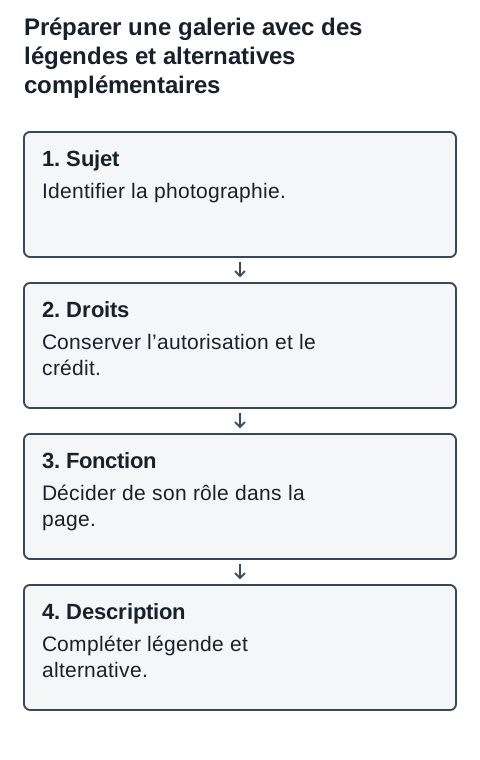
Schéma de lecture : Sujet → Droits → Fonction → Description. Les étapes sont détaillées dans le tableau.
Mise en situation
Une image décorative avec une alternative vide dispense-t-elle de créditer son auteur lorsque la licence l’exige ?
Lire la réponse expliquée
Non, alternative et attribution répondent à deux exigences distinctes. Le rôle de l’alternative est l’accessibilité. Les conditions de réutilisation et d’attribution restent applicables.
Images de site : choisir le format selon le contenu
Pour préparer les images d’un site, partez de leur rôle et de leur taille d’affichage. Le tableau des formats aide à choisir une source adaptée plutôt qu’à convertir tous les visuels de la même façon.
Capacités des formats documentées par Google, le W3C et l’Alliance for Open Media. La compatibilité et le rendu doivent être vérifiés dans le contexte du site.
JPEG : Format courant pour les images photographiques. Une transparence nécessaire demande un autre choix.
PNG : Compression sans perte et canal alpha possible. Utile lorsque les contours ou la transparence doivent être préservés.
WebP : Compression avec ou sans perte, transparence et animation possibles. Comparer visuellement le résultat à la source.
Galerie professionnelle : choisir l’alternative selon la fonction de l’image
Le W3C relie le texte alternatif au rôle de l’image dans son contexte. Une même photographie peut être informative dans une fiche et redondante ailleurs. La décision se prend avec le contenu et les liens qui l’entourent.
Sur petit écran, le tableau peut se parcourir horizontalement.
Galerie professionnelle : choisir l’alternative selon la fonction de l’image
Rôle dans la page
Alternative attendue
Vérification éditoriale
Photo informative
Description brève de l’information utile.
Le visiteur comprend-il ce que la vue apporte ?
Image décorative
Alternative vide lorsque l’image ne transmet pas d’information.
Ne pas ajouter une description sans utilité.
Image seule dans un lien
Destination ou fonction du lien.
Le lien reste-t-il compréhensible sans l’image ?
Texte uniquement dans l’image
Texte équivalent accessible.
Les mots importants existent-ils aussi sous une forme lisible ?
Graphique ou plan complexe
Description courte et information détaillée disponible dans la page.
Les données ou indications nécessaires sont-elles accessibles ?
Information déjà répétée à proximité
Éviter une répétition inutile selon le contexte.
L’alternative ajoute-t-elle une information ou un doublon ?
Choisir les vues pour les questions du visiteur
Une galerie peut montrer un accès, un espace ou un détail utile. La légende précise ce qui est visible et les limites de la vue ; l’alternative transmet l’information essentielle lorsque l’image n’est pas perçue.
Contrôler le contexte après intégration
Relisez le résultat avec le titre, la légende et les liens. Un texte pertinent pour la fiche d’origine peut devenir trompeur s’il est repris dans une autre page. Les mots-clés ne remplacent pas cette vérification.
Décrire la fonction du lien illustré
Quand une image constitue le seul contenu d’un lien, l’alternative doit permettre de comprendre la destination ou l’action. « Logo » ou « photo » ne renseigne pas cet objectif. Si un texte voisin dans le même lien l’exprime déjà, évitez une répétition qui alourdit la lecture assistée.
Rendre un graphique lisible hors image
Un graphique complexe peut nécessiter un résumé et une restitution détaillée à proximité. Pour une galerie professionnelle, conservez les informations importantes dans de vrais textes : prestation montrée, contexte et limites. Une longue liste de mots dans l’attribut alt ne remplace pas un contenu structuré.
Revoir l’alternative après recadrage
Une photographie peut perdre le détail qui justifiait sa description quand elle est recadrée. Relisez ensemble fichier affiché, légende et alternative après intégration. Décrivez les éléments utiles réellement visibles et documentés, sans ajouter un nom de client ou un lieu supposé.
Décrire la fonction d’une image dans un lien
Si une image constitue seule le lien vers un catalogue, l’alternative doit permettre de comprendre cette destination. Si un texte adjacent dans le même lien la donne déjà, évitez d’en répéter inutilement le contenu. Faites le contrôle en lisant les liens sans voir les images : chacun doit conserver un intitulé compréhensible.
Préparer une description longue pour un plan complexe
Une courte alternative peut identifier un plan d’accès ; les indications utiles doivent aussi exister dans la page sous une forme textuelle. Décrivez l’entrée concernée et le parcours documenté, sans inventer une accessibilité. Une phrase comme « plan » ne remplace pas les renseignements nécessaires pour arriver au bon endroit.
Texte sur image : vérifier le contraste de la zone réellement lue
Les seuils WCAG pour le texte concernent le contraste avec son arrière-plan. Sur une photographie, les zones claires et sombres varient : vérifier deux couleurs unies ne suffit pas à évaluer toute la surface de l’image.
Texte sur image : vérifier le contraste de la zone réellement lue
Critère
Texte courant
Texte de grande taille
WCAG 1.4.3 — niveau AA
Au moins 4,5:1
Au moins 3:1
WCAG 1.4.6 — niveau AAA
Au moins 7:1
Au moins 4,5:1
Grande taille au sens du critère
Au moins 18 points en graisse normale
Ou au moins 14 points en gras
Le calcul ci-dessous vise deux couleurs opaques sRGB au format hexadécimal. Il ignore transparence, dégradés et photographies. Les exceptions du critère, notamment certains textes accessoires et logos, doivent être lues dans WCAG. Réussir ce seul test ne certifie pas l’accessibilité de la page.
Calculer le contraste de deux couleurs unies
Format #RRGGBB, par exemple #1A1A1A. Le calcul reste dans votre navigateur.