Éditeur : INTERNET CÔTE FLEURIEMis à jourLecture : environ 15 minutesPublic : entreprises locales
Illustration créée par IA · scène imaginaire de préparation des photographies et contenus d’un site.
Réponse directe
Chaque photographie doit répondre à une question du visiteur.
Une bonne image montre un lieu, un produit, une chambre, un geste, une réalisation ou une information difficile à transmettre uniquement par le texte. Elle aide le visiteur à se projeter et réduit une incertitude avant l’appel, la visite ou la réservation.
Commencez par écrire le rôle de l’image avant de sortir l’appareil. Si deux photographies répondent exactement à la même question, conservez la plus claire. Cette sélection limite les galeries répétitives, améliore le rythme de lecture et réduit le poids total de la page.
1 · Construire le reportage
Une liste courte adaptée au métier.
Les scènes importantes ne sont pas les mêmes pour un restaurant, un hébergement, une boutique ou un artisan. Préparez-les par usage plutôt que par pièce ou par hasard.
Illustration générée par IA · scène fictive.
✓5 scènes
Liste conseillée
Restaurant & café
Donner envie puis rassurer sur le moment vécu.
Façade et accès depuis la rue
Salle vide, terrasse et ambiance lumineuse
Plats emblématiques et détails de dressage
Gestes en cuisine ou au service avec autorisation
Carte, horaires et accueil des groupes
Illustration générée par IA · scène fictive.
✓5 scènes
Liste conseillée
Hôtel & hébergement
Aider le voyageur à comparer sans quitter le site.
Chaque catégorie de chambre ou hébergement
Salle d’eau, rangements et équipements utiles
Petit déjeuner, accueil et espaces communs
Vue réelle, jardin, stationnement et accès
Services destinés aux familles ou aux professionnels
Illustration générée par IA · scène fictive.
✓5 scènes
Liste conseillée
Commerce local
Montrer ce que l’on trouve et pourquoi venir.
Façade avec contexte de rue
Vue d’ensemble intérieure
Gammes ou familles de produits
Conseil, emballage ou geste de préparation
Nouveautés saisonnières et services disponibles
Illustration générée par IA · scène fictive.
✓5 scènes
Liste conseillée
Artisan & service
Prouver le savoir-faire et expliquer l’intervention.
Portrait de travail avec accord
Outils, atelier, véhicule ou matériaux
Étapes d’une prestation
Avant et après comparables et honnêtes
Détails de finition et contexte de chantier
2 · Photographier pour plusieurs écrans
Prévoir le recadrage dès la prise de vue.
Un visuel très serré peut fonctionner dans une publication sociale mais devenir inutilisable derrière un grand titre. Laissez de l’espace autour du sujet et produisez plusieurs orientations lorsqu’une scène est essentielle.
Un plan large pour situer
Montrez l’ensemble du lieu, son accès ou son environnement. Gardez les éléments importants loin des bords afin de permettre un recadrage horizontal ou mobile.
Un plan moyen pour expliquer
Cadrez la table, la chambre, le rayon, le geste ou la prestation avec assez de contexte pour que la scène reste immédiatement compréhensible.
Un détail pour rythmer
Texture, matière, produit, équipement ou finition : le détail apporte une respiration mais ne doit pas remplacer la vue d’ensemble.
Une lumière cohérente avec l’expérience
Photographiez les espaces au moment où ils sont réellement accueillants. Évitez les filtres qui modifient fortement la couleur d’un plat, d’un matériau ou d’une chambre.
3 · Optimisation technique
Servir la bonne largeur au lieu de charger l’original partout.
Un téléphone n’a généralement pas besoin de télécharger la même image qu’un grand écran. Les variantes responsives préservent la netteté tout en limitant le transfert initial.
Préparation technique conseillée des photographies
Image prioritaire chargée sans décalage de mise en page
Image dans le contenu
Largeur adaptée au bloc, chargement différé, dimensions HTML
Pas de fichier original de plusieurs mégaoctets
Vignette
Petit fichier recadré pour la carte
Sujet encore lisible à petite taille
Partage social
Image dédiée au rapport attendu par la plateforme
Texte important présent dans la page, pas uniquement dans l’image
Contrôle visuel
Le poids minimal n’est pas le seul objectif.
Une compression trop forte crée des aplats, des contours flous et des détails artificiels. Vérifiez chaque variante à sa taille réelle et conservez une marge de qualité pour les écrans haute densité.
4 · SEO image & accessibilité
Décrire l’information, pas réciter une liste de mots-clés.
Le texte alternatif dépend du rôle de l’image dans la page. Il doit être bref, contextuel et différent de la légende lorsque les deux n’ont pas la même fonction.
Image informative
Décrire ce qui compte
Exemple : « Chambre double avec balcon donnant sur la mer » si la vue et le balcon influencent le choix.
Image décorative
Laisser le texte respirer
Utilisez un attribut alt vide lorsque l’image n’ajoute aucune information et que le texte voisin dit déjà l’essentiel.
Image-lien
Nommer la destination
Si l’image est le seul contenu d’un lien, son alternative explique la page ou l’action ouverte par ce lien.
5 · Droits, authenticité et IA
Une belle image ne doit jamais fabriquer une preuve.
Conservez la provenance des fichiers, les autorisations nécessaires et une distinction claire entre photographie réelle, image de banque et illustration générée.
Photographies réelles
Vérifiez le droit d’auteur, l’accord des personnes reconnaissables et les conditions applicables aux œuvres, propriétés privées ou éléments de marque visibles. Gardez les originaux et la date de prise de vue.
Illustrations générées
Utilisez-les pour une ambiance ou une situation générique. Ne leur faites pas représenter une équipe, un établissement, un produit, un avis, un chantier ou une réalisation qui n’existe pas. Une mention de transparence aide le lecteur à comprendre leur nature.
Repère visuel : l’illustration présente du matériel de prise de vue et non un établissement réel de la Côte Fleurie.
Vous avez un dossier de photos à trier et intégrer ?
Indiquez l’activité, les pages concernées et les fichiers disponibles. Le cadrage précisera la sélection, les recadrages, les textes alternatifs et les variantes nécessaires.
Il n’existe pas de nombre universel. Une quinzaine de scènes réellement différentes permet souvent de couvrir un petit site, mais chaque image doit avoir un rôle. Une page n’a pas besoin de plusieurs vues presque identiques.
Peut-on utiliser les photos publiées sur les réseaux sociaux ?
Oui si vous possédez les droits et les fichiers sont suffisamment grands. Récupérez les originaux plutôt qu’une capture d’écran déjà compressée. Vérifiez aussi l’accord des personnes reconnaissables.
Quel format utiliser pour le Web ?
Le WebP convient à la plupart des photographies courantes. Préparez plusieurs largeurs, indiquez les dimensions dans le HTML et laissez le navigateur choisir la variante adaptée à l’écran.
Faut-il décrire toutes les images avec un texte alternatif ?
Une image informative reçoit une description courte liée au contexte. Une image purement décorative doit généralement avoir un attribut alt vide afin de ne pas répéter inutilement le texte voisin.
Peut-on utiliser une image générée par intelligence artificielle ?
Oui pour une ambiance ou une illustration clairement présentée comme telle. Elle ne doit pas fabriquer une preuve, un lieu, une équipe, un produit ou une réalisation que l’entreprise ne possède pas.
Préparation des médias
Associer chaque prise de vue à une question du visiteur.
Organisez la séance photo autour des informations que le visiteur doit comprendre. Chaque vue doit représenter votre activité réelle.
Cinq vues, cinq usages
Reconnaître : façade, entrée et enseigne.
Choisir : produit, plat, chambre ou prestation principale.
Comparer : dimensions, matière, couchages ou équipement.
Comprendre : geste de travail ou configuration réelle.
Arriver : accueil, accès ou point de retrait.
Images de site : choisir le format selon le contenu
Une photographie, un logo et une capture avec du texte n’ont pas les mêmes besoins. Le format se choisit avec les dimensions d’affichage, la transparence et la qualité visuelle attendue. Réduire le poids sans contrôler le rendu peut rendre une image moins utile au visiteur.
Périmètre : Capacités des formats documentées par Google, le W3C et l’Alliance for Open Media. La compatibilité et le rendu doivent être vérifiés dans le contexte du site.
Sur petit écran, faites défiler le schéma horizontalement pour lire ses repères.
Choisir une image à partir de son usage. Schéma explicatif ; les définitions et limites figurent dans le tableau ci-dessous.
8 repères affichés.
Sur petit écran, le tableau se parcourt aussi horizontalement.
Images de site : choisir le format selon le contenu — définitions et points de lecture
Famille
Repère
Signification ou valeur
Point de lecture
Matriciel
JPEG
Format courant pour les images photographiques.
Une transparence nécessaire demande un autre choix.
Matriciel
PNG
Compression sans perte et canal alpha possible.
Utile lorsque les contours ou la transparence doivent être préservés.
Matriciel
WebP
Compression avec ou sans perte, transparence et animation possibles.
Comparer visuellement le résultat à la source.
Matriciel
AVIF
Format prenant en charge compression, transparence et animation.
Prévoir la compatibilité du parcours d’affichage.
Vectoriel
SVG
Description graphique vectorielle.
Adapté aux schémas et formes ; ne transforme pas une photo en dessin vectoriel.
Dimensions
Pixels
Dimensions de l’image matricielle.
Les rapprocher de la taille d’affichage réelle.
Contenu
Texte alternatif
Équivalent textuel lié à la fonction de l’image.
Décrire son information utile dans le contexte.
Diffusion
Image de remplacement
Autre source affichable si nécessaire.
Le choix de format doit garder un résultat utilisable.
Aucun repère ne correspond. Essayez un autre mot ou effacez les filtres.
Préparer une galerie qui aide à choisir
Pour chaque photographie, définissez d’abord la question à laquelle elle répond : accès, espace disponible, détail d’une réalisation ou ambiance. Écartez les doublons qui n’apportent pas d’information. Une légende peut préciser le lieu et la date sans demander au visiteur de deviner ce que l’image représente.
Contrôler la version réellement affichée
Vérifiez les images à la largeur d’un téléphone et d’un ordinateur. Un recadrage peut couper le détail utile ou une information de signalétique. Le fichier le plus léger n’est pas le meilleur résultat si les détails importants deviennent illisibles. Conservez aussi les droits, la source et le crédit de chaque visuel.
Quelle vérification pour quelle situation ?
La dernière colonne indique ce que la vérification permet de décider. Sur petit écran, faites défiler le tableau horizontalement.
Situation, document à examiner et décision possible
Votre situation
Document ou information à examiner
Ce que vous pouvez en tirer
Photo lourde
Rôle, dimensions et rendu
Optimiser sans perdre le détail utile.
Logo flou
Source et format disponibles
Chercher une version adaptée plutôt qu’un agrandissement.
Image informative
Alternative et contenu de la page
Rendre l’information accessible.
Galerie répétitive
Questions auxquelles répond chaque photo
Conserver les vues qui apportent une différence utile.
Cas pratiques : préparer votre décision
Ces situations pédagogiques ne décrivent pas des offres ou des dossiers réels. Les éventuels chiffres sont fictifs et servent à expliquer le raisonnement.
3 cas pratiques affichés.
Préparer une photographie pour une galerie
Définissez d’abord ce que le visiteur doit voir : un accès, un espace ou un détail de réalisation. Vérifiez ensuite le recadrage et les dimensions d’affichage. Une version plus légère peut perdre le détail utile ; comparez le rendu avant de retenir le fichier diffusé.
À vérifier dans ce cas :
Nommer l’information attendue.
Contrôler le recadrage mobile.
Garder la source et les droits.
Recevoir un logo uniquement sous forme de capture
Une capture ajoute ses propres limites de dimensions et de netteté. Demandez si une version source adaptée existe avant d’agrandir artificiellement le fichier. Un format vectoriel peut convenir à un logo, mais convertir l’extension d’une capture ne recrée pas les formes d’origine.
À vérifier dans ce cas :
Retrouver la source autorisée.
Vérifier transparence et contours.
Tester plusieurs tailles d’affichage.
Rédiger une alternative à une image
Le texte utile dépend de la fonction de l’image dans la page. Décrivez l’information qu’elle apporte ici, sans empiler des mots-clés ni répéter inutilement toute la légende. Si une image contient une information nécessaire au choix, veillez aussi à rendre cette information disponible dans le contenu de la page.
À vérifier dans ce cas :
Partir du contexte de lecture.
Décrire l’information utile.
Éviter les détails sans fonction.
Faut-il convertir un logo vectoriel en photographie WebP ?
Pas automatiquement. Un SVG adapté peut conserver des contours nets à différentes tailles. Le choix dépend du contenu et de la manière dont le visuel sera affiché.
Sources consultées le . Les exemples signalés comme fictifs servent uniquement à expliquer une méthode.
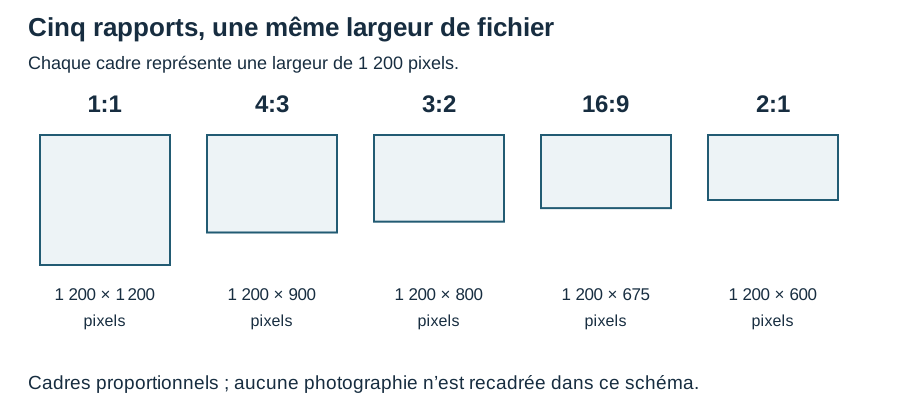
Photographie Web : cinq rapports d’image pour une même largeur
Un rapport décrit la proportion entre largeur et hauteur. Pour une largeur de 1 200 pixels, les hauteurs ci-dessous sont calculées ; elles ne prescrivent pas une taille unique à toutes les pages du site.
Sur petit écran, le tableau peut se parcourir horizontalement.
Photographie Web : cinq rapports d’image pour une même largeur
Rapport largeur:hauteur
Largeur
Hauteur calculée
1:1
1 200 px
1 200 px
4:3
1 200 px
900 px
3:2
1 200 px
800 px
16:9
1 200 px
675 px
2:1
1 200 px
600 px
Sur petit écran, faites défiler le schéma horizontalement pour lire les valeurs.
Rapports représentés à une échelle commune. Les dimensions sont calculées et ne prescrivent pas un format unique pour un site.
Recadrer en fonction de l’information
Passer d’un portrait à un bandeau peut supprimer un visage, une enseigne ou un détail utile. Choisissez la composition avec le sujet et le contexte de la page. Définir une boîte CSS ne reconstitue pas la partie d’une photographie supprimée par le recadrage.
Réserver la place de l’image
Les attributs width et height permettent de fournir une proportion intrinsèque au navigateur. Associez-les à un affichage responsive qui respecte la taille disponible. Des variantes adaptées avec srcset peuvent réduire le poids téléchargé sans obliger le mobile à recevoir la plus grande image.
Décrire les variantes avec leur vraie largeur
Dans un srcset à descripteurs w, la largeur annoncée doit correspondre à celle du fichier. L’attribut sizes décrit la place attendue dans la mise en page. Une liste de fichiers allégés devient peu utile si ces indications décrivent une largeur qui n’existe pas à l’écran.
Contrôler l’image dans le contexte
Testez la netteté, le cadrage et la légende aux largeurs réellement utilisées. Gardez les dimensions intrinsèques pour réserver l’espace et éviter un saut de mise en page. Une variante mobile ne doit ni supprimer un détail indispensable à l’explication ni faire disparaître le crédit photographique.
Préparer plusieurs cadrages utiles
Pour une même photographie, définissez les cadrages correspondant aux emplacements existants. Vérifiez qu’ils conservent le sujet et les éléments nécessaires à sa compréhension. Un changement de rapport ne doit pas couper une information qui rendait l’image probante.
Comparer poids et détail affiché
Contrôlez les dimensions réelles, le poids et l’aspect à la taille d’affichage prévue. Un fichier plus lourd n’est pas systématiquement plus utile au visiteur. Conservez l’original séparément et utilisez les variantes déjà prévues par le système du site.
Calculer la hauteur avant le recadrage
Pour une largeur de 1 200 pixels et un rapport 3:2, la hauteur vaut 1 200 × 2 ÷ 3 = 800 pixels. En 16:9, elle vaut 675 pixels. Ces calculs décrivent la géométrie finale ; ils ne garantissent pas que le sujet, un visage ou une inscription restent dans le cadrage.
Distinguer variante de résolution et nouvelle composition
Des variantes destinées au même srcset doivent représenter le même contenu dans des résolutions adaptées. Si une carte demande un cadrage différent de la grande vue, préparez cette composition explicitement. Ne déduisez pas l’économie de poids du seul nombre de pixels : format, compression et contenu influencent aussi le fichier livré.
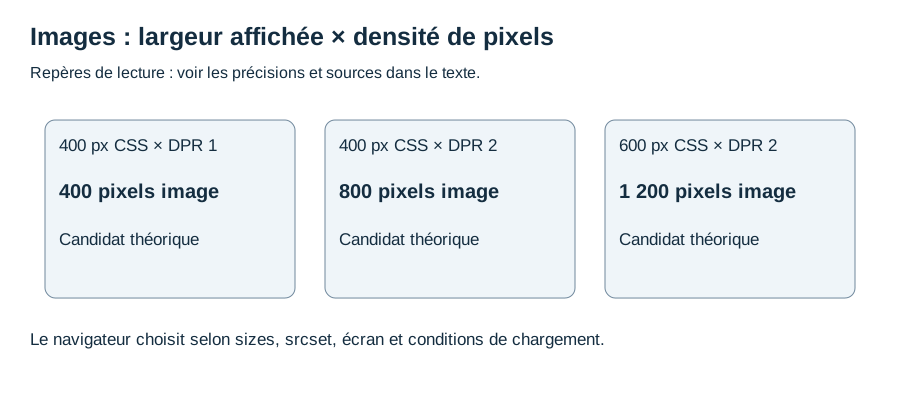
Image adaptative : relier largeur affichée et densité de pixels
Une image de 1 200 pixels de large n’est pas obligatoirement affichée sur 1 200 pixels CSS. Les calculs ci-dessous illustrent une largeur affichée et une densité de pixels ; ils ne constituent pas un ordre imposé au navigateur.
Image adaptative : relier largeur affichée et densité de pixels
Largeur affichée de l’exemple
Densité de pixels
Largeur d’image correspondante par calcul
400 pixels CSS
1 pixel d’image par pixel CSS.
400 pixels.
400 pixels CSS
2 pixels d’image par pixel CSS.
800 pixels.
600 pixels CSS
1 pixel d’image par pixel CSS.
600 pixels.
600 pixels CSS
2 pixels d’image par pixel CSS.
1 200 pixels.
La largeur nécessaire dépend de l’affichage, tandis que le poids dépend aussi du contenu et de l’encodage. Le navigateur peut choisir une ressource selon d’autres contraintes ; le calcul ne prédit pas exactement chaque téléchargement.
Schéma explicatif original. Le navigateur choisit selon sizes, srcset, écran et conditions de chargement.
Un fichier de 1 200 pixels doit-il s’afficher sur 1 200 pixels CSS ?
Non. Les dimensions du fichier et la taille d’affichage sont distinctes. Le navigateur peut choisir une variante selon la place disponible et la densité de l’écran.
Un écran dense impose-t-il d’agrandir l’image en CSS ?
Non. La largeur CSS peut rester identique ; une variante contenant davantage de pixels peut fournir le détail nécessaire. Taille de fichier et taille affichée sont deux paramètres distincts.
Le même fichier convient-il forcément à une carte et à une grande illustration ?
Le rapport et le détail utiles peuvent différer. Préparez des variantes cohérentes avec les emplacements existants et vérifiez leur rendu.
Quelle hauteur donne un rapport 3:2 avec 900 pixels de largeur ?
600 pixels : 900 × 2 ÷ 3. Vérifiez ensuite que le recadrage conserve l’information utile.
Doubler la largeur et la hauteur double-t-il le nombre de pixels ?
Non. Le nombre de pixels est multiplié par quatre. Le poids du fichier ne suit pas nécessairement le même facteur.